Note: This article is an archive post originally published (in Croatian) on Sistemac, a portal for IT professionals maintained by the University of Zagreb University Computing Centre (SRCE), on 14. listopada 2016.
Napomena: Ovaj članak izvorno je objavljen na portalu Sistemac dana 14. listopada 2016.
Kao što je bilo najavljeno u uvodnom članku o Officeu 365 napravit ćemo kratak prikaz online aplikacije Forms, odnosno alata koji dolazi unutar Officea 365, a služi za izradu jednostavnih obrazaca. Ako ste za izradu obrazaca koristili Google Forms, vidjet ćete da će vam Forms unutar paketa Office 365 biti poznat i jednostavan za upotrebu, ali odmah treba reći i da Google Forms ima veći izbor vrsta pitanja pa ih Forms iz Officea 365 ne može zamijeniti u potpunosti. Za kompleksnije ankete uputili bismo vas na uslugu LimeSurvey koju nudi Srce, a ako imate potrebu za izradom najjednostavnijeg tipa upitnika, tu je usluga Srca Foodle.
Kako pristupiti aplikaciji Forms? Trebate se prijaviti u portal za Office 365 ili se možete spojiti direktno na adresu https://forms.office.com. Nakon pokretanja aplikacije Forms možete započeti s izradom novog obrasca ili otvoriti postojeći obrazac, ako takav postoji.
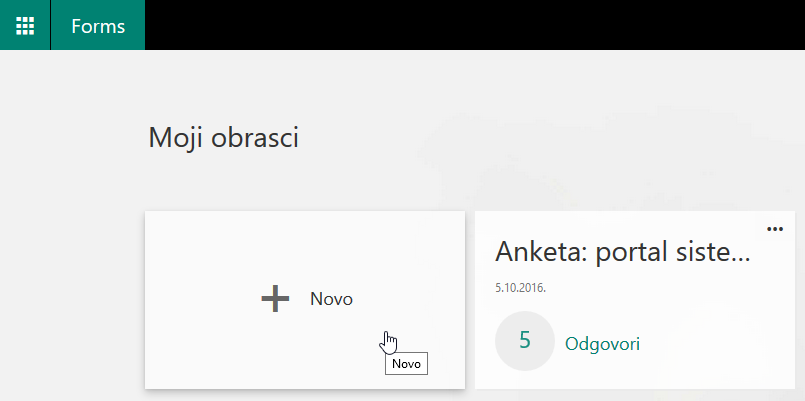
Ime obrasca može se definirati odmah nakon odabira naredbe za stvaranje novog obrasca te mu se može pridijeliti kratak opis koji će po pokretanju obrasca biti vidljiv na samom vrhu.
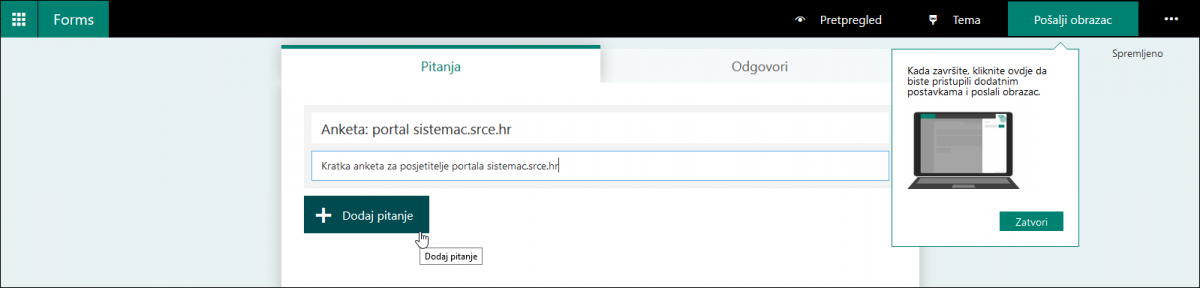
Klikom na naredbu Dodaj pitanje prikazat će se izbornik s vrstama pitanja koja je moguće dodati unutar obrasca.

Na raspolaganju su sljedeće vrste pitanja:
- Odabir – pitanje koje dopušta odabir jednog ili više ponuđenih odgovora. Osim ponuđenih odgovora moguće je dodati i odabir Ostalo. U tom slučaju korisnik će moći upisati u polje neki proizvoljan odgovor.
- Kviz – pruža mogućnost izrade jednostavnog kviza kod kojeg se jedan ili više ponuđenih odgovora mogu definirati kao točni. Uz svaki odgovor moguće je definirati i pripadajuću poruku. Za ovu vrstu pitanja moguće je definirati broj bodova koje nosi.
- Tekst – ova vrsta pitanja omogućava korisniku unos duljeg proizvoljnog teksta, a pogodna je za prikupljanje komentara. Kroz dodatne postavke moguće je ograničiti unos u ovaj tip polja, npr. dopustiti samo unos brojeva u određenom rasponu i sl.
- Ocjena – moguć je odabir ocjene na skali od pet ili deset vrijednosti. Sama skala može biti prikazana zvjezdicama ili brojevima.
- Datum – kod ove vrste pitanja moguć je unos datuma u kalendar.
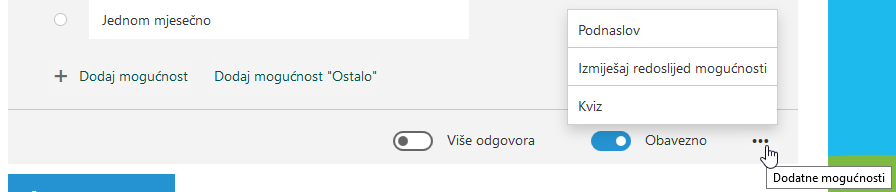
Za svako pitanje koje se dodaje može se definirati je li obavezno ili ne, moguće mu je dodati podnaslov, a ovisno o vrsti pitanja dostupne su i dodatne mogućnosti, npr. odabir višestrukih odgovora i sl. Navedene dodatne mogućnosti vidljive su ispod samog pitanja ili su dostupne unutar izbornika koji se krije iza tri točke „…”.
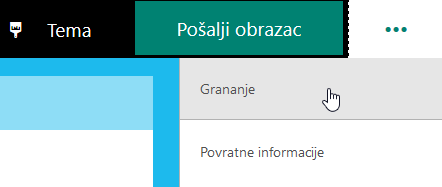
Jedna jako korisna mogućnost, grananje pitanja, nalazi se unutar izbornika u gornjem desnom kutu. Pomoću nje moguće je odrediti, ovisno o odabranom odgovoru, na koje će se pitanje korisnika preusmjeriti.
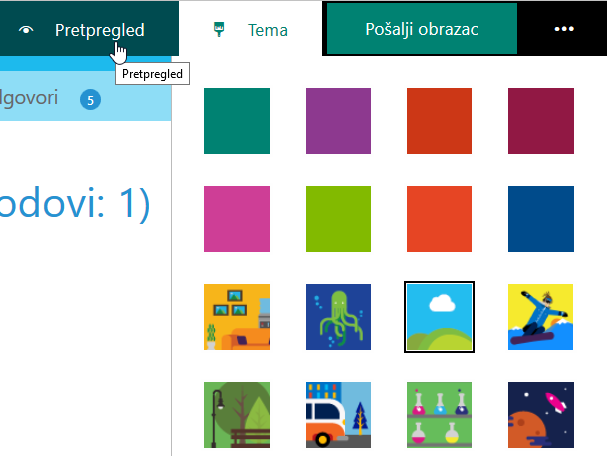
Prije nego što objavite obrazac moguće mu je promijeniti izgled odabirom jedne od ponuđenih tema, a odabirom naredbe Pretpregled možete vidjeti kako će obrazac biti prikazan na računalu ili mobitelu.
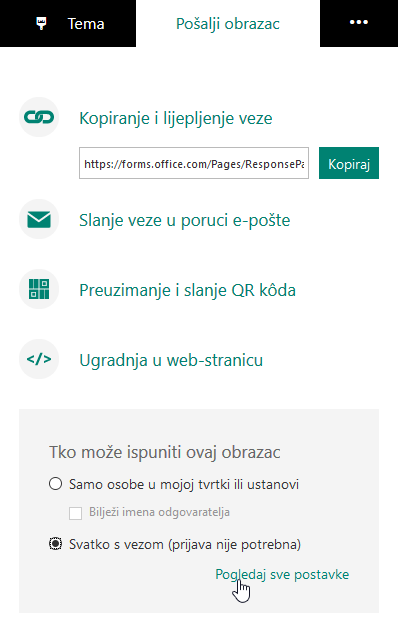
Objava obrasca radi se klikom na naredbu Pošalji obrazac. Prije same objave moguće je ograničiti pravo pristupa na samo one korisnike koji dolaze iz vaše organizacije. Ako se uključi to ograničenje, dodatno je moguće odrediti da se bilježe i imena uz odgovore. U slučaju da na dnu okna odaberete naredbu Pogledaj sve postavke mogu se podesiti još neke dodatne mogućnosti, npr. vrijeme do kada je obrazac moguće popuniti.
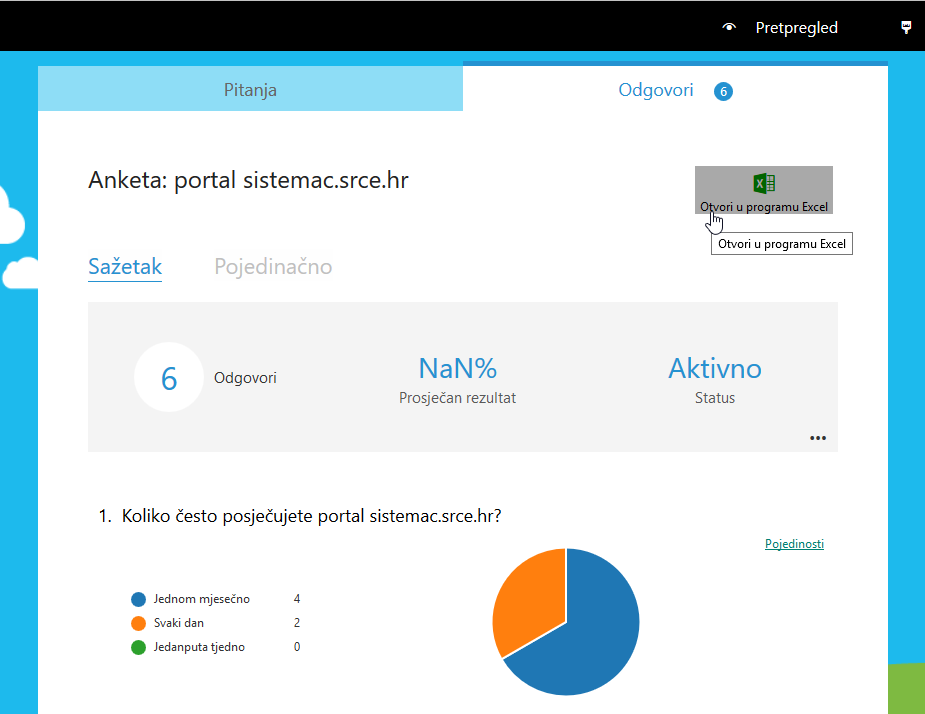
Prilikom pregledavanja rezultata moguće je vidjeti zbirne rezultate, pogledati pojedinačne odgovore na neko od pitanja ili je moguće napraviti izvoz podataka u XLSX format.
Kao što je vidljivo, aplikacija Forms je izuzetno jednostavna i ne nudi velik broj mogućnosti, ali postoje mnogobrojne situacije kada je ovaj set mogućnosti koji nam stoji na raspolaganju sasvim dovoljan.