Napomena: Ovaj članak izvorno je objavljen na portalu Sistemac dana 22. kolovoza 2010.
U prvom članku ove serije pisali smo o nekim novostima unutar Start izbornika i programske trake. U ovom članku pogledat ćemo još neke novosti unutar Windows 7 sučelja: AeroShake, poravnanje, programčiće i skrivene teme. Jednako kao i za neke efekte opisane u prošlom članku, preduvjet za neke mogućnosti je uključeno Aero sučelje.
AeroShake
AeroShake omogućava da se pritiskom na naslovnu traku prozora te brzim pomicanjem (trešnjom) pokazivača minimiziraju svi prozori osim aktivnog. Istim postupkom moguće je i vratiti minimizirane prozore.
AeroSnap – poravnanje prozora
AeroSnap donosi mogućnost poravnavanja prozora ovisno o poziciji na koju se prozor “odvuče”. Ako se prozor odvuče do gornjeg ruba zaslona, bit će povećan preko cijelog ekrana. Ako se odvuče uz lijevi ili desni rub, prozor će zauzeti odgovarajuću polovicu ekrana.
Aktivni prozor moguće je poravnati i pomoću prečica:
- WinKey + strelica gore – maksimiziranje prozora
- WinKey + strelica lijevo – poravnanje uz lijevi rub
- WinKey + strelica desno – poravnanje uz desni rub
- WinKey + strelica dolje – vraćanje prozora na veličinu prije maksimiziranja
Programčići (Gadgets) na radnoj površini
Gadgets omogućavaju brzi pristup i pregled informacija – npr. vremenske prognoze, RSS kanala, opterećenja procesora i sl. – direktno na radnoj površini. Za razliku od Windows Viste, gdje su programčići mogli biti smješteni jedino unutar bočne trake (Sidebar), sada ih je moguće smjestiti bilo gdje na radnoj površini.
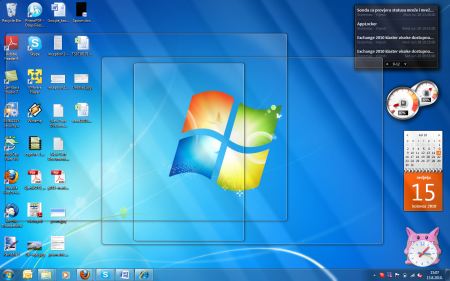
Programčiće je moguće prikazati preko aktivnih programa pomoću tipkovničke prečice WinKey+G. Drugi je način da se iskoristi WinKey+razmak koji na kratko prikazuje radnu površinu s programčićima.
Vista programčići su u pravilu dostupni za upotrebu i unutar Windows 7 OS-a, no postoji mogućnost da neće u potpunosti jednako izgledati kao u Visti.
Dodatne i skrivene teme
Dodatne teme za Windows 7 mogu se preuzeti s Microsoftovih stranica. Ukoliko želite sami napraviti svoju temu, preporučamo vam članak Creating, Saving, Sharing Themes in Windows 7.
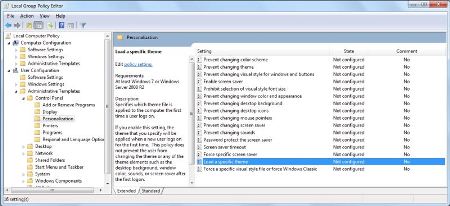
Korisnicima možete postaviti zadane postavke personalizacije pomoću Group Policy postavki. U Group Policy Editoru (gpedit.msc) pozicionirajte se u granu User Configuration → Admin Templates → Control Panel → Personalization.
Skrivene ugrađene teme
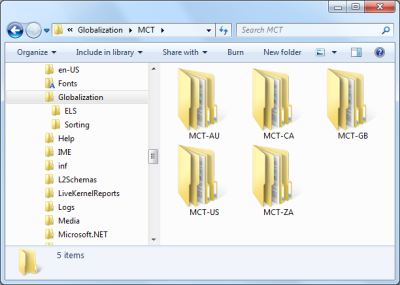
Windows 7 dolazi s nekoliko tema koje nisu instalirane automatski zajedno s ostalima. Dodatne teme možete pronaći u mapi:
C:\Windows\Globalization\MCTKako se radi o skrivenoj sistemskoj mapi, potrebno je upisati kompletnu putanju u adresnu traku Windows Explorera ili uključiti prikaz skrivenih i sistemskih datoteka u postavkama Windows Explorera.
Unutar navedene mape nalazi se pet podmapa s po jednom temom. Da biste primijenili (instalirali) jednu od tih tema, potrebno je ući u odgovarajuću mapu (primjerice C:\Windows\Globalization\MCT\MCT-AU\Theme\) i dvostrukim klikom na temu pokrenuti instalaciju iste.
Postupkom instalacije teme će vam postati dostupne unutar prozora za personalizaciju (Control Panel → Appearance and Personalization → Personalization).
U idućem članku ove serije pokazat ćemo kako se mogu iskoristiti Windows 7 tipkovničke kratice za što brži i jednostavniji rad te kako je moguće iskoristiti dodatne programe za automatizaciju zadataka.