Note: This article is an archive post originally published (in Croatian) on Sistemac, a portal for IT professionals maintained by the University of Zagreb University Computing Centre (SRCE), on 3. rujna 2009.
Napomena: Ovaj članak izvorno je objavljen na portalu Sistemac dana 3. rujna 2009.
Ukoliko na računalu nemate operacijski sustav ili mislite „pregaziti” postojeći, instalacija Windows 7 je izuzetno jednostavna te je nećemo sada objašnjavati. Novost prilikom instalacije, u odnosu na instalacije dosadašnjih Microsoftovih OS-ova namijenjenih osobnim računalima, je mogućnost instalacije na virtualni tvrdi disk (VHD), ali taj ćemo postupak objasniti detaljnije u jednom od idućih članaka.
Verzije Windows 7
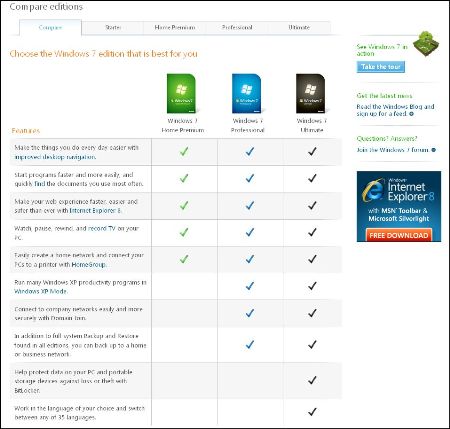
Windows 7 dolazi u nekoliko verzija koje se razlikuju po dostupnim mogućnostima (poredane su od najslabije prema najjačoj):
- Windows 7 Starter — verzija namijenjena slabijim računalima, poput netbook računala; neće se nalaziti u slobodnoj prodaji već će biti dostupna putem OEM partnera.
- Windows 7 Home Basic — verzija namijenjena tzv. tržištima u nastajanju (emerging markets). Ova verzija bit će također dostupna samo putem OEM partnera i ne bi se trebala distribuirati u Hrvatskoj.
- Windows 7 Home Premium — verzija namijenjena kućnim korisnicima.
- Windows 7 Professional — verzija namijenjena poslovnim korisnicima.
- Windows 7 Ultimate — verzija koja ima najviše mogućnosti.
- Windows 7 Enterprise — verzija namijenjena tzv. enterprise korisnicima. Bit će dostupna isključivo kroz Microsoftove Volume License (VL) i Software Assurance (SA) programe. Po mogućnostima je jednaka Ultimate verziji, a razlikuje se od nje po načinu aktivacije putem MAK-a (Multiple Activation Key) i/ili KMS-a (Key Management Service).
Svaka „viša” verzija ima u sebe uključene sve mogućnosti prethodnih verzija tako da prilikom nadogradnje s jedne verzije na drugu ne dolazi do gubitka funkcionalnosti. Nadogradnja je izuzetno jednostavna zahvaljujući WAU (Windows Anytime Upgrade) modelu. Instalacijski mediji su jednaki za sve verzije pa ključ koji se unosi prilikom instalacije određuje koje će mogućnosti biti dostupne korisniku. Moguće je napraviti nadogradnju s bilo koje „slabije” verzije na bilo koju „jaču” verziju (osim sa Starter na Home Basic) i nije potrebno ići korak po korak.
In-place nadogradnja s Windows Viste
Ukoliko već imate instaliran operacijski sustav na svom računalu i vaše računalo ispunjava hardverske zahtjeve za Windows 7 možda će vam biti dostupna i opcija tzv. in-place nadogradnje. Kod in-place nadogradnje zadržavaju se sve vaše postavke i programi. Ovaj tip nadogradnje moguć je u slučaju kada je na vašem računalu instaliran jedan od sljedećih OS-ova: Windows Vista Home Basic, Windows Vista Home Premium, Windows Vista Business, Windows Vista Ultimate ili Windows Vista Enterprise. Nadogradnja je moguća samo na isti tip arhitekture (32-bitna verzija na 32-bitnu, tj. 64-bitna na 64-bitnu) te na isti jezik.
Točnu matricu za nadogradnju možete pronaći na stranicama Windows 7 Upgrade Paths.
Migracija s Windows XP — Windows Easy Transfer
Ukoliko ne ispunjavate sve uvjete za in-place nadogradnju, npr. ako imate Windows XP na svojem računalu, možete se poslužiti programom Windows Easy Transfer za prebacivanje trenutnih postavki i podataka na novi operacijski sustav (ili novo računalo). Ukoliko već nemate instaliran Windows Easy Transfer na svojem računalu možete ga pokrenuti s instalacijskog medija za Windows 7; nalazi se na putanji \Support\Migwiz\migestup.exe.
Prijenos podataka sa starog računala na novo moguće je napraviti na tri načina: Easy Transfer kabelom (posebna vrsta USB kabela koji služi za prijenos podataka između dva računala), mrežom ili eksternim tvrdim diskom/USB memorijom.
Nakon što ste odabrali način prebacivanja podataka i postavki, možete odrediti što točno želite prebaciti.
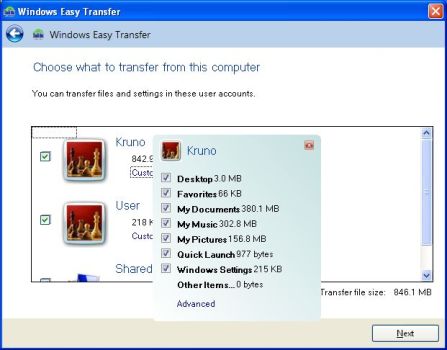
Ako ste iskoristili eksterni disk ili USB memoriju za pohranjivanje podataka, nakon što „podignete” Windows 7 i pokrenete Windows Easy Transfer (Start → Programs → Accessories → System Tools → Windows Easy Transfer) možete vratiti podatke i postavke za željeni korisnički račun.
Masovna migracija — USMT
U slučaju kada imate potrebu za nadogradnjom većeg broja računala, a samim time i potrebu za prebacivanjem većeg broja korisničkih postavki i podataka, možete iskoristiti User State Migration Tool 4.0 (USMT). USMT je skriptabilan komandno-linijski alat pomoću kojeg možete prebaciti postavke programa, postavke za Internet, e-mail poruke i kontakte, datoteke i sl.
USMT je dio The Windows Automated Installation Kit (AIK) for Windows 7. Sam postupak migracije odvija se kroz dva procesa, odnosno naredbe ScanState i LoadState.
- ScanState — služi za prikupljanje podataka i postavki na računalu s kojeg selimo podatke i postavke. Rezultat ovog procesa je tzv. migration store koji može i ne mora biti komprimiran. U slučaju komprimiranja (podrazumijevana opcija) rezultat je
.MIGdatoteka. - LoadState — uzima postavke i podatke iz migration store-a i kopira ih na odgovarajuća mjesta na novom računalu.
Detaljne upute za rad s USMT-om dostupne su na TechNetu.
USMT možete koristiti i u sklopu Microsoft Deployment Toolkita (MDT 2010), koji se u trenutku pisanja ovog članka nalazi u Release Candidate verziji i podržava Windows 7 kao platformu.