Note: This article is an archive post originally published (in Croatian) on Sistemac, a portal for IT professionals maintained by the University of Zagreb University Computing Centre (SRCE), on 25. rujna 2009.
Napomena: Ovaj članak izvorno je objavljen na portalu Sistemac dana 25. rujna 2009.
Prilikom instalacije operacijskog sustava unutar nekog softvera za virtualizaciju, npr. Virtual PC, nemamo mogućnost direktnog pristupa hardveru pa samim time nismo u mogućnosti iskoristiti sve njegove mogućnosti. U slučaju gore spomenutog Virtual PC-ja, USB uređaji nam nisu dostupni unutar virtualiziranog operacijskog sustava.
Ukoliko radite neki posao koji zahtijeva pristup pravim komponentama (testiranje novih upravljačkih programa i sl.), a ne virtualiziranim komponentama, jedino što vam preostaje jest dual boot između nekoliko operativnih sustava.
Ako već nemate predviđene particije za dodatne operacijske sustave, prvo biste trebali reparticionirati disk i stvoriti novu particiju — no to možda i nije baš najsretnije rješenje za jednokratnu uporabu. Kod Windows 7 OS-a rješenje ovog problema nam dolazi u vidu podrške za podizanje OS-a s virtualnog hard diska, tj. iz VHD datoteke. Windows 7 i Windows 2008 R2 moguće je instalirati direktno na virtualni tvrdi disk, tj. nije potrebno da na računalu već imate instaliran OS ili hipervizor da biste mogli kreirati i montirati (mount) VHD na koji ćete instalirati OS.
Prije nego pristupite instalaciji OS-a na VHD provjerite na zadanom linku predstavlja li vam potencijalni problem za rad neko od postojećih ograničenja: Understanding Virtual Hard Disks with Native Boot.
Priprema — kreiranje VHD datoteke
Za potrebe ovog članka koristimo Virtual PC 2007 SP1 umjesto pravog računala, što znači da ćemo dobiti virtualni disk unutar virtualnog diska — takve kombinacije su podržane i sve radi bez problema, pa je ovo dobra metoda za testiranje postupka.
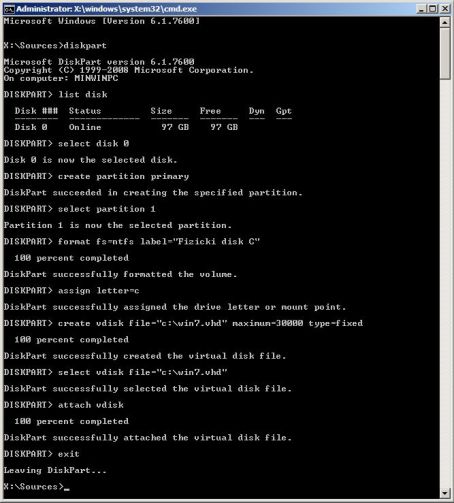
Virtualni disk na koji ćemo instalirati Windows 7 moguće je kreirati prilikom same instalacije OS-a. Kada se pojavi grafički dio instalacijskog procesa, pritiskom kombinacije tipaka Shift+F10 otvorimo komandno-linijski prozor unutar kojeg imamo administratorske ovlasti. Nakon toga pokrenemo program za rad s particijama, diskpart.exe.
Ako disk na koji želimo smjestiti VHD datoteku nije još formatiran i particioniran, prvo trebamo odraditi taj dio posla. Pomoću naredbe list disk možemo vidjeti koliko diskova imamo u računalu te odabrati, pomoću naredbe select disk, onaj koji želimo formatirati i particionirati. Nakon odabira diska trebamo kreirati, odabrati, formatirati particiju i dodijeliti joj oznaku:
create partition primary
select partition 1
format fs=ntfs label="Fizicki disk C"
assign letter=c
Nakon toga možemo pristupiti kreiranju VHD-a pomoću sljedećih naredbi:
create vdisk file="c:\win7.vhd" maximum=30000 type=fixed
select vdisk file="c:\win7.vhd"
attach vdisk
exit
Ovim nizom naredbi kreirali smo virtualni disk veličine 30 GB koji je smješten na postojećem C disku u datoteci win7.vhd te je sada priključen sustavu kao novi disk.
Instalacija
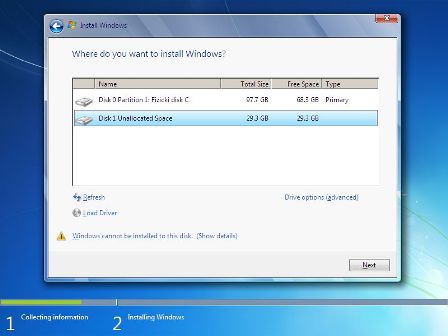
Nakon ovoga možemo zatvoriti otvoreni komandno-linijski prozor te nastaviti s instalacijom. U koraku gdje odabiremo disk na koji želimo instalirati Windows 7 sada će se nalaziti ponuđen i virtualni disk. Upozorenje o grešci koje će vam se prikazati možete ignorirati (vidi Windows 7 – VHD Boot – Setup Guideline).
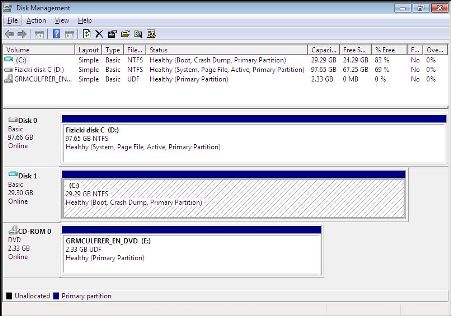
Od ovog mjesta instalacija dalje ide uobičajenim током. Ako po završetku instalacije pokrenemo Disk Management trebali bismo vidjeti jedan fizički disk od približno 100 GB (Disk 0) i jedan virtualni disk od približno 30 GB (Disk 1).
Ako pogledate sadržaj D particije vidjet ćete na njoj VHD datoteku veličine 30 GB. Sadržaj te datoteke jest virtualni disk na koji je instaliran Windows 7 OS.
Dodatni resursi
Preporučamo vam da pogledate snimku predavanja Inside Windows 2008 R2 Virtualization Improvements and Native VHD Support koje je održao Mark Russinovich na TechEd-u 2008. godine. Iako je predavanje prvenstveno posvećeno serverskoj verziji Windows OS-a, vjerujemo da ćete u njemu naći i interesantne dijelove vezane uz Windows 7. Više o radu s VHD datotekama pod različitim sustavima za virtualizaciju i različitim OS-ovima moći ćete pročitati u jednom od idućih članaka.