Note: This article is an archive post originally published (in Croatian) on Sistemac, a portal for IT professionals maintained by the University of Zagreb University Computing Centre (SRCE), on 27. svibnja 2009.
Napomena: Ovaj članak izvorno je objavljen na portalu Sistemac dana 27. svibnja 2009.
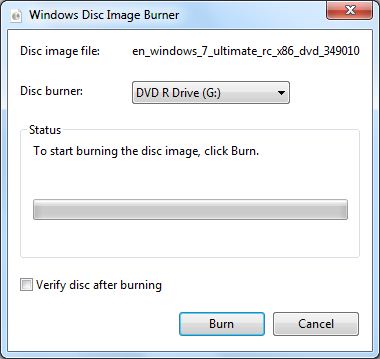
Windows 7 dolazi s ugrađenom podrškom za snimanje CD-a i DVD-a iz ISO datoteka. Da bi se snimio CD ili DVD dovoljno je dva puta kliknuti na željenu ISO datoteku ili iz kontekstnog izbornika odabrati naredbu Burn disc image. U oba slučaja prikazat će nam se dijaloški okvir koji nam nudi snimanje željene ISO datoteke na CD ili DVD medij.
Ukoliko želite vidjeti sadržaj ISO datoteke bez da je prethodno snimite na neki medij, morat ćete se poslužiti nekim od programa za montiranje (mount) ISO datoteka budući da pregledavanje istih nije moguće direktno, pomoću nekog od alata koji se nalaze unutar Windows 7 operativnog sustava.
Jedan od takvih programa je MagicDisc. MagicDisc je besplatan program koji je izradio isti tim programera koji su napravili i MagicISO, jedan od najpoznatijih programa za rad s image datotekama. Osim montiranja izuzetno velikog broja podržanih formata image datoteka, MagicDisc je u stanju i stvarati image CD-a i DVD-a u nekoliko formata (.ISO, .UIF, .BIN/.CUE, .NRG te .UIF).
Po pokretanju, MagicDisc se smješta u područje ikona za obavještavanje (Notification Area) na taskbaru, tj. superbaru (kako se naziva u Windows 7), te se njegovim opcijama pristupa desnim klikom miša na ikonu. Kao što se vidi na gornjoj slici, istovremeno možemo imati više virtualnih uređaja što olakšava rad u slučaju kada imate potrebu za čestim izmjenama montiranih datoteka.
MagicDisc možete preuzeti sa URL-a: http://www.magiciso.com/tutorials/miso-magicdisc-overview.htm.
Napomena: Članak je napisan koristeći testnu verziju Windows 7 operativnog sustava (Windows 7 RC build 7100) i autor ne garantira da će softver raditi na drugim verzijama istog OS-a onako kako je u članku opisano!