Note: This article is an archive post originally published (in Croatian) on Sistemac, a portal for IT professionals maintained by the University of Zagreb University Computing Centre (SRCE), on 19. lipnja 2009.
Napomena: Ovaj članak izvorno je objavljen na portalu Sistemac dana 19. lipnja 2009.
Ukoliko vaš posao obuhvaća pružanje korisničke podrške putem e-maila i telefona vjerojatno ste se susreli sa situacijom u kojoj vam korisnik pokušava zorno prikazati što on točno vidi u datom trenutku na svom monitoru. Ako nikako ne uspijevate shvatiti što to korisnik vidi na ekranu, najbolje je posegnuti za slikom ekrana (screenshot) jer slika vrijedi tisuću riječi.
Ukoliko vam tehničke mogućnosti ili sigurnosne postavke ne dozvoljavaju da preuzmete kontrolu nad njegovim računalom putem Remote Assistance ili Remote Desktop značajki preostaje vam jedino da zamolite korisnika da napravi sliku ekrana te da vam je pošalje npr. putem e-maila ili kopiranjem na dijeljeni mrežni disk.
Pojedinačna slika ekrana može nam poslužiti eventualno za prikaz trenutnog stanja, tj. greške koja se korisniku pojavila, ali nam ne govori ništa o tome kako je do te greške došlo. Do greške je možda došlo zbog pogrešnog odabira opcija ili pogrešnog unosa nekog od potrebnih parametara. Da korisnika ne opterećujete stvaranjem zasebne slike ekrana za svaki korak koji napravi, možete ga uputiti na program Problem Steps Recorder koji dolazi sa Windows 7 RC operativnim sustavom. Namjena tog programa je bilježenje izgleda ekrana, poruka koje su se pojavile te onoga što je možda i najvažnije u procesu otkrivanja greške, a to su koraci interakcije korisnika s računalom — što je točno korisnik upisao u neki dijaloški okvir te koju akciju je pokrenuo klikom miša.
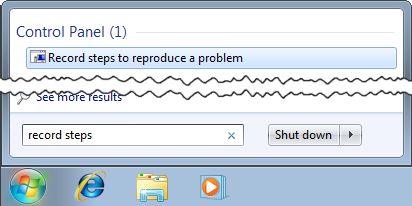
Sam Problem Steps Recorder moguće je pokrenuti direktno s diska (nalazi se na putanji C:\Windows\System32\psr.exe) ili upisivanjem teksta Record Steps (bez navodnika) u okvir za pretraživanje unutar Start izbornika te odabirom ponuđenog programa.
Samo sučelje Problem Steps Recordera je izuzetno jednostavno i sastoji se od naredbi za pokretanje i zaustavljanje snimanja, dodavanje komentara i sustava pomoći. U okviru samog programa nalazi se i štoperica koja nam kaže koliko dugo već traje proces snimanja.
Na padajućem izborniku pored ikonice za pomoć moguće je odabrati naredbu za podešavanje programa, tj. njegovih opcija. Podešavanje obuhvaća lokaciju u koju će biti snimljen rezultat rada programa; izlazni format je komprimirana (zip) MHT datoteka (web arhiva) koju je kasnije moguće pregledavati pomoću Internet Explorera. Također možemo odrediti želimo li da se snimaju slike ekrana ili ne. U slučaju da želimo snimati slike ekrana, možemo odrediti koliko će zadnjih slika ekrana biti pohranjeno (pretpostavljeno (default) je 25 slika). U slučaju da proces snimanja napravi više slika ekrana nego što ste specificirali u ovom dijaloškom okviru, prve snimljene slike ekrana bit će izgubljene.

Unutar spomenutog padajućeg izbornika moguće je odabrati i naredbu za slanje snimljene datoteke putem e-maila. Ova naredba postaje dostupna tek po završetku snimanja i zahtijeva ispravno podešeni e-mail klijent (program za rad s e-mailom). Ukoliko je potrebno, moguće je podignuti i razinu ovlasti tako da se program izvršava pod administratorskim ovlastima.
Prilikom samog snimanja bilježi se interakcija korisnika s računalom, tj. bilježe se klikovi miša i uneseni tekst. Svaka korisnička akcija popraćena je i slikom ekrana. Osim korisničke interakcije, bilježe se i poruke koje su rezultat rada korisnika. U željenom trenutku korisnik može dodati komentar za određeni dio ekrana, npr. obilježiti neko specifično mjesto. Kasnije, prilikom pregledavanja snimke pomoću Internet Explorera, mogu se vidjeti svi korisnikovi koraci i uneseni komentari.
Napomena: Članak je napisan koristeći testnu verziju Windows 7 operativnog sustava (Windows 7 RC build 7100) i autor ne garantira da će opisani softver raditi na drugim verzijama istog OS-a onako kako je u članku opisano!
Prilikom korištenja Problem Steps Recordera treba pripaziti na mogućnost da dođe do bilježenja potencijalno osjetljivih podataka koji mogu biti prikazani na ekranu ili koji se upisuju putem tipkovnice, npr. korisnička imena i lozinke.
Međutim, snimka nastala uporabom Problem Steps Recordera ne sadrži informacije o stanju računala poput aktivnih procesa, mrežnih postavki, instaliranih upravljačkih programa i sl. Ukoliko mislite da bi te informacije mogle dodatno koristiti prilikom uklanjanja problema možete uputiti korisnika na System Information alat koji se pokreće odabirom prečice iz Start izbornika (Start → All Programs → Accessories → System Tools → System Information). Nakon pokretanja je potrebno označiti opciju System Summary te odabrati naredbu Save iz izbornika File.
Na kraju preostaje da vam korisnik pošalje ili na neki drugi način dostavi komprimiranu arhivu Problem Steps Recordera i ispis nastao pomoću System Information alata. Ukoliko ne želite korisnika opterećivati podešavanjem već želite da on samo pokrene i zaustavi snimanje to možete napraviti jednostavnom batch skriptom. Pretpostavit ćemo da mreža radi te da na raspolaganju imamo jednu dijeljenu mapu (\\server\problemi) koju ćemo mapirati na lokalnom računalu kao disk p: te ćemo u nju pohraniti prikupljene podatke. Prvo ćemo snimiti sve korake pomoću Problem Steps Recordera (ograničit ćemo broj slika ekrana na 15), a arhivu ćemo pohraniti na mapirani mrežni disk. Potom ćemo generirati i izvještaj pomoću System Information alata te ćemo ga također pohraniti na mapirani mrežni disk.
Jedna od mogućih inačica gore opisane batch skripte bi izgledala ovako:
net use p: \\server\problemi
c:\windows\system32\psr.exe /output p:\korisnik\arhiva.zip /maxsc 15 /exitonsave 1
echo Molimo pricekajte. Prikupljaju se informacije o vasem racunalu.
start /wait c:\windows\system32\msinfo32.exe /s p:\korisnik\izvjestaj.nfo
echo Pritisnite bilo koju tipku za kraj
pause
Ukoliko na korisničkom računalu imate instaliran neki program za manipulaciju zip arhivama koji podržava rad iz komandne linije, npr. 7-Zip Command Line Version, možete ispred echo naredbe u gore navedenom kodu dodati sljedeće retke:
c:\util\7zcl\7za.exe a p:\korisnik\arhiva.zip p:\korisnik\izvjestaj.nfo
del p:\korisnik\izvjestaj.nfo
Na ovaj način izvještaj System Information alata možemo dodati u ZIP arhivu koju je kreirao Problem Steps Recorder. Postupak dodavanja datoteke u ZIP arhivu mogao bi se odraditi i putem PowerShell skripte, ali o tome ćemo više neki drugi put.