Napomena: Ovaj članak izvorno je objavljen na portalu Sistemac dana 25. ožujka 2011.
U prethodnom članku iz serije o Open Atriumu pokazali smo kako se stvaraju korisnički računi i grupe te kako se prilagođava prikaz unutar tzv. Dashboarda. U ovom članku bavit ćemo se modulima Open Atriuma koji nam omogućavaju stvaranje korisničkih sadržaja.
Blog
Editor za blog nije WYSIWYG na kakav ste možda naviknuli iz drugih CMS i blog alata. Prilikom unosa novog zapisa u blog moguće je koristiti jedan od tri ponuđena načina oblikovanja:
- Full HTML — tekst koji je moguće oblikovati pomoću HTML oznaka
- Messaging plain text — običan, neoblikovan tekst
- Markdown — oblikovanje teksta pomoću Markdown sintakse pisanja
Detaljniju pomoć za svaki od ova tri načina oblikovanja moguće je dobiti odabirom poveznice Formatting help pored opcija za odabir načina oblikovanja. Uloga koju korisnik ima određuje i koji načini oblikovanja će mu biti dostupni.

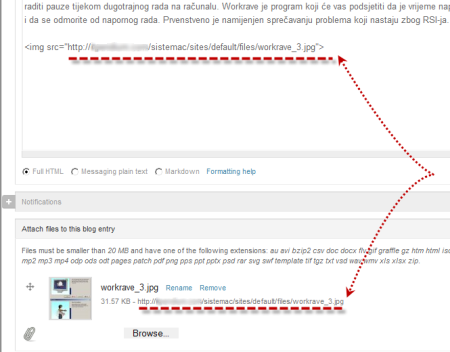
Ukoliko je korisniku dostupan Full HTML način oblikovanja, moguće je iskoristiti opciju za podizanje (upload) datoteka kako bi se dodala slika u samu vijest. Nakon što se odabere slika za podizanje i nakon što podizanje na poslužitelj završi, bit će ispisana apsolutna putanja do slike. Tu putanju potrebno je samo uvrstiti unutar HTML oznake IMG da bi se prikazala na određenom mjestu.
Prilikom komentiranja vijesti koje su objavljene na blogu, dostupne su iste opcije kao i prilikom pisanja nove vijesti (oblikovanje, dodavanje privitka itd.).
Notebook
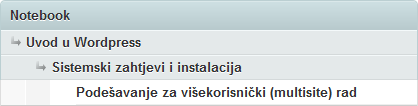
Notebook ima iste opcije i mogućnosti uređivanja kao i blog, uz dodatak opcija vezanih za hijerarhijsku strukturu stranica unutar knjige. Stranica se mora nalaziti unutar neke knjige. Ukoliko već ne postoji knjiga unutar koje se želi smjestiti nova stranica, stvaranjem nove stranice stvorit će se i nova knjiga. Jednako tako, prilikom pisanja nove stranice moguće je ručno odabrati stvaranje nove knjige. Stranice je moguće i naknadno hijerarhijski posložiti. Maksimalna hijerarhijska dubina je devet nivoa.
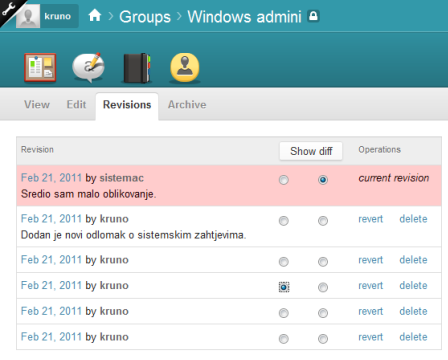
Notebook se može iskoristiti za, primjerice, održavanje dokumentacije — može se reći da se radi o nekakvoj vrsti wikija. Prilikom uređivanja postojeće stranice moguće je dodati i komentar koji će biti prikazan u sustavu za revizije. Za svaku je stranicu moguće pregledati prethodne verzije stranica i napraviti usporedbu između dvije odabrane verzije.
Case Tracker
Pomoću Case Trackera može se pratiti stanje nekog projekta, voditi to-do liste ili jednostavno pratiti probleme, tj. zadatke na kojima netko radi. Prilikom otvaranja novog zadatka moguće ga je dodijeliti određenoj osobi na rješavanje, definirati prioritet i odrediti tip zadataka. Jednako kao i kod bloga, moguće je oblikovati uneseni tekst ili dodati privitak. U ovom slučaju privici su posebno zgodni jer mogu služiti za dodavanje datoteka koje mogu pomoći u dijagnostici problema (zapisi, slike ekrana itd.). Jednako tako, putem privitka se može kasnije poslati datoteka koja je potrebna za rješavanje problema (npr. jedna ili više zakrpi).
Kada netko rješava zadatak, može ostaviti komentar (npr. opis odrađenih akcija), zatvoriti zadatak ili ga prebaciti nekom drugom na rješavanje. Kako ne postoji automatizacija preuzimanja zadataka (npr. iz pristiglih e-mail poruka), ovo se ne može smatrati svrsishodnim trouble ticketing rješenjem već više elektroničkom verzijom dnevnika rada.
Shoutbox
Kada trebate na brzinu poslati poruku svim članovima grupe, najbrži način za to je upotrebom ovog modula. Dostupan je kada se nalazite i unutar nekog drugog modula. Ukoliko postoje nove nepročitane poruke u Shoutboxu, to će biti signalizirano brojem na Shoutbox ikoni.
Tako, primjerice, dok se nalazite unutar Case Trackera možete pozvati Shoutbox koji će se prikazati kao pop-up prozorčić. Ukoliko želite, klikom na naredbu Full view možete se u potpunosti prebaciti u Shoutbox.
Calendar
Pomoću ovog modula možete dodavati zapise u kalendar. Za svaki zapis morate definirati početak i kraj (datum i vrijeme). Jednako kao i kod bloga, moguće je oblikovati uneseni tekst ili dodati privitak. Kalendar može biti izuzetno koristan prilikom planiranja radova. Na kalendaru je svaki događaj označen drugom bojom, a u desnom dijelu stranice prikazani su samo događaji koji slijede.
Ukoliko vam se prilikom dodavanja zapisa u kalendar pojavi poruka o grešci vezana uz zapisivanje datuma i vremena, pokušajte riješiti problem pomoću savjeta na stranici DateTime error messages.
Kako je Open Atrium još uvijek u beta fazi razvoja, prilikom rada možda vam se pojavi koja greška ili nelogičnost kao ova prije spomenuta. U tom slučaju pokušajte potražiti pomoć na community.openatrium.com. Na toj stranici pronaći ćete, između ostalog, izuzetno opširnu i kvalitetnu dokumentaciju koja će vam zasigurno biti od pomoći ukoliko se odlučite iskoristiti Open Atrium.