Note: This article is an archive post originally published (in Croatian) on Sistemac, a portal for IT professionals maintained by the University of Zagreb University Computing Centre (SRCE), on 25 October 2009.
Napomena: Ovaj članak izvorno je objavljen na portalu Sistemac dana 25. listopada 2009.
U jednom od prošlih članaka opisali smo kako se može koristiti alat Problem Steps Recorder koji dolazi s Windows 7. Taj alat možemo iskoristiti i za kreiranje korisničke dokumentacije ili uputa. Ukoliko bismo željeli stvoriti slikovitije upute, možemo iskoristiti jedan od mnogobrojnih alata koji nam omogućavaju snimanje ne pojedinačnih slika ekrana već video zapisa. Većina programa dozvolit će vam da paralelno ili naknadno dodate i audio zapis, čime možete stvoriti multimedijalne korisničke upute. U ovom članku predstavit ćemo nekoliko besplatnih alata za snimanje screencastova.
U svakodnevnom radu vjerojatno ste se susreli s problemima i korisničkim pitanjima koja se često ponavljaju: kako promijeniti lozinku, kako kreirati novu mrežnu konekciju, kako se brišu privremene datoteke nekog programa i sl. Ako biste imali pripremljen niz videa koji objašnjavaju te operacije i ako bi ti videi bili dostupni korisnicima, olakšali biste rješavanje problema i sebi i korisnicima.
Besplatni alati
Od mnogobrojnih besplatnih alata izdvojili bismo tri:
Windows Media Encoder 9
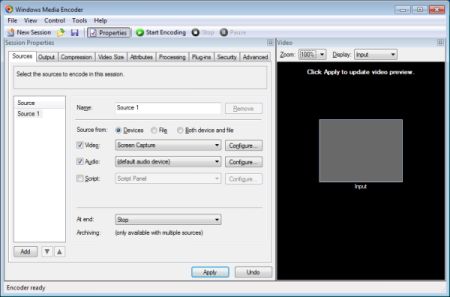
Windows Media Encoder je besplatan Microsoftov program za Windows namijenjen stvaranju i pretvaranju različitih video sadržaja u streamove ili datoteke. Njegova uporaba za snimanje video sadržaja ekrana je izuzetno jednostavna. Po pokretanju dovoljno je odabrati čarobnjak Capture screen te definirati što se želi snimiti:
- jedan prozor
- područje ekrana fiksnih dimenzija
- cijeli ekran
Nakon odabira područja snimanja potrebno je odrediti datoteku za pohranu snimke te željenu kvalitetu. Snimanje započinje odabirom naredbe Start Encoding.
Jing
Jing je program usmjeren na izradu kratkih snimaka — njime nije moguće snimiti video dulji od pet minuta. Napravljenu snimku moguće je pohraniti na tvrdi disk, postaviti na poslužitelj putem FTP-a ili objaviti na stranici Screencast.com. Jing postoji u verzijama za Windows i Mac OS. Jingov on-line sustav pomoći sastoji se od niza screencastova koji objašnjavaju sve opcije.
CamStudio
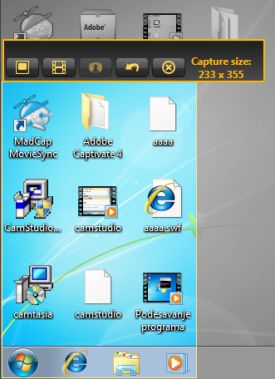
CamStudio je open source program za Windows platforme. Ono što ga izdvaja jest mogućnost snimanja dijela ekrana fiksnih dimenzija u odnosu na trenutnu poziciju pokazivača (u izborniku Options potrebno je uključiti opciju Enable Autopan). Izlazni format je AVI ili SWF. Ako ste napravili snimku u AVI formatu možete je naknadno pretvoriti u SWF pomoću programa SWF Producer koji dolazi u sklopu CamStudia.
CamStudio također nudi mogućnost dodavanja anotacija unutar snimke — korisno ako nemate zvuk koji bi pratio snimku.
Komercijalni alati
Ukoliko vam mogućnosti besplatnih programa nisu dovoljne, predlažemo komercijalne programe:
- Adobe Captivate — osim snimanja ekrana, omogućuje izradu kvizova, simulaciju rada u programu i demonstracije. Izuzetno je popularan za izradu on-line tečajeva i testova.
- Camtasia Studio — od svih mogućnosti posebno bismo izdvojili opciju Zoom-n-Pan koja omogućuje fokusiranje i povećanje dijela ekrana. Korisnicima s Microsoft Certified Trainer (MCT) statusom Camtasia je dostupna besplatno.
- MadCap Mimic — namijenjen izradi simulacija programa. Dobro se integrira s MadCap Flareom.
Konverzija i distribucija video zapisa
Bez obzira na odabrani program, korisnicima će biti potreban program za pregledavanje snimaka zajedno s odgovarajućim codecima. Za konverziju između formata možete koristiti:
- FFmpeg — komandno-linijski alat koji podržava veliki broj formata datoteka i codeca.
- VirtualDub — omogućava konverziju između formata i osnovno uređivanje videa.
Uređivanje i spajanje snimaka
Windows XP i Windows Vista dolaze s programom Windows Movie Maker (WMM). Windows Live Movie Maker (WLMM) ima mogućnost direktne objave videa na YouTubeu, Facebooku i sličnim servisima.
On-line distribucija
Jedan od korisnih servisa za distribuciju screencasta je Screencast.com — usluga tvrtke TechSmith. Besplatni korisnički račun omogućava pohranu do 2 GB sadržaja (uz ograničenje mjesečnog bandwidtha na 2 GB). Mape i sadržaji mogu biti:
- Public — dostupni svima koji mogu pronaći biblioteku
- Hidden — dostupni samo onima koji znaju direktan URL
- Password — zaštićeni lozinkom
- Authenticated — dostupni samo korisnicima s računom na Screencast.com