Note: This article is an archive post originally published (in Croatian) on Sistemac, a portal for IT professionals maintained by the University of Zagreb University Computing Centre (SRCE), on 30 October 2009.
Napomena: Ovaj članak izvorno je objavljen na portalu Sistemac dana 30. listopada 2009.
Prije pojave Windows Vista i Windows Server 2008 OS-a, Microsoft je u NT baziranim sustavima koristio datoteku NTLDR (boot loader) i datoteku boot.ini (konfiguracijske opcije boot izbornika) za podizanje instaliranog OS-a.
Windows Vista, Server 2008 i Windows 7 koriste drugačiji proces podizanja OS-a. Microsoft je s Vistom uveo BCD (Boot Configuration Data) koji služi istoj svrsi kao i boot.ini datoteka u prethodnim verzijama. Osim što pomoću njega možemo napraviti dual boot s ranijim verzijama Microsoftovih OS-ova, BCD omogućava kombiniranje s boot loaderima Linuxa (GRUB, LILO).
Nove komponente procesa podizanja OS-a
Windows Vista donio je nekoliko novih aplikacija vezanih uz boot proces:
- Bootmgr — kontrolira postupak podizanja. Ako je instalirano više OS-ova, nudi izbor.
- Winload.exe — služi za podizanje instaliranog OS-a. Svaka instanca instaliranog OS-a ima svoju datoteku.
- Winresume.exe — služi za podizanje sustava iz hibernacije.
Podaci u BCD storeu zapisani su u binarnom formatu te ih je moguće uređivati samo pomoću odgovarajućih alata. S Windowsima dolaze dva: msconfig.exe i bcdedit.exe.
Dodavanje VHD instalacije u boot izbornik
Windows 7 i Windows Server 2008 R2 podržavaju podizanje OS-a s virtualnog tvrdog diska (VHD). Ako želimo testirati novi program ili set zakrpi bez izmjena na produkcijskoj instalaciji, možemo napraviti kopiju postojećeg VHD-a i dodati je u boot izbornik.
Koraci putem bcdedit.exe
Prvo napravimo sigurnosnu kopiju postojećeg BCD-a:
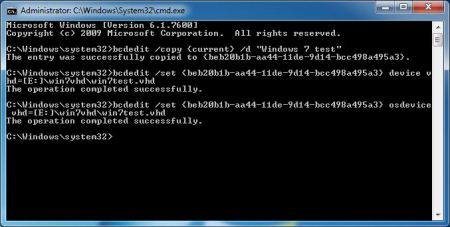
bcdedit /export E:\backup\bcd-kopijaZatim dodajemo novi zapis kopiranjem postojećeg unosa:
bcdedit /copy {current} /d "Windows 7 test"Rezultat je GUID, npr. {beb20b1b-aa44-11de-9d14-bcc498a495a3}. Potom određujemo lokaciju VHD datoteke:
bcdedit /set {beb20b1b-aa44-11de-9d14-bcc498a495a3} device vhd=[E:]\win7vhd\win7test.vhd
bcdedit /set {beb20b1b-aa44-11de-9d14-bcc498a495a3} osdevice vhd=[E:]\win7vhd\win7test.vhd
Nakon ovih naredbi boot izbornik će imati tri opcije:
- Earlier Version of Windows — Windows XP na fizičkom disku
- Windows 7 — Windows 7 na virtualnom tvrdom disku (
win7vhd.vhd) - Windows 7 test — kopija za testiranje (
win7test.vhd)
Ako bismo željeli zamijeniti opis “Earlier Version of Windows” s “Windows XP”:
bcdedit /set {ntldr} description "Windows XP"Ako bismo htjeli testnu instalaciju postaviti kao prvi izbor i povećati timeout na 10 sekundi:
bcdedit.exe /set {bootmgr} default "{beb20b1b-aa44-11de-9d14-bcc498a495a3}"
bcdedit /timeout 10
EasyBCD — grafičko sučelje za BCD
EasyBCD je izvrstan program za rad s BCD-om iz grafičkog sučelja. Za Windows 7 preporučamo najnoviju beta verziju (EasyBCD 2.0 Beta) koja ima podršku za Windows 7 i za rad s VHD-om, te automatizira kopiranje datoteka NTLDR i NTDETECT.