Note: This article is an archive post originally published (in Croatian) on Sistemac, a portal for IT professionals maintained by the University of Zagreb University Computing Centre (SRCE), on 31 March 2010.
Napomena: Ovaj članak izvorno je objavljen na portalu Sistemac dana 31. ožujka 2010.
U jednom od prethodnih članaka osvrnuli smo se na BitLocker i BitLocker To Go kao rješenje za enkripciju podataka u Windows 7. Budući da BitLocker To Go nije dostupan u svim verzijama Windows OS-a te da nije dostupan na Linuxu ni Mac OS X-u, ponekad će biti potrebno posegnuti za nekim drugim rješenjem.
Između mnoštva programa namijenjenih enkripciji izdvojili bismo TrueCrypt.
Instalacija
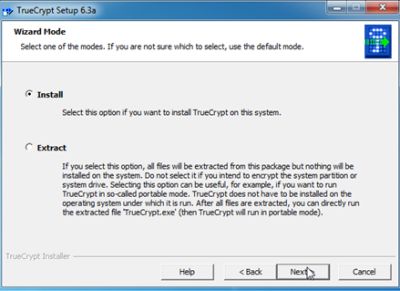
Instalacija programa je jednostavna i svodi se na klasičnu instalacijsku proceduru. Ono što je možda neuobičajeno jest mogućnost da se, prilikom instalacije, odabere opcija “izvlačenja” svih datoteka — čime se umjesto instalacije na sustav dobije mogućnost pokretanja TrueCrypta u portabilnom modu. Na taj način možete, primjerice, “instalirati” TrueCrypt na USB stick te ga pokrenuti na računalu na kojem nemate mogućnost instalacije softvera.
Kreiranje enkriptiranog volumena
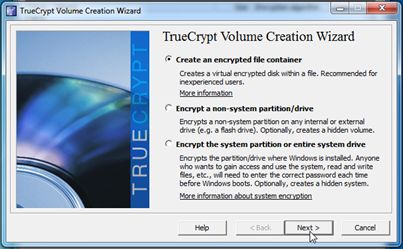
Po pokretanju TrueCrypta, čarobnjak Create Volume nudi tri mogućnosti:
- Create an encrypted file container — stvara se enkriptirana datoteka koju je potrebno montirati (mount) prije uporabe. Nakon montiranja prikazuje se kao jedan od diskova. Sve što se pohrani na takav virtualni disk bit će enkriptirano.
- Encrypt a non-system partition/drive — enkripcija nesistemske particije na tvrdom disku ili prijenosnom mediju. Funkcionalnost usporediva s BitLocker i BitLocker To Go iz Windows 7.
- Encrypt the system partition or entire system drive — enkripcija sistemske particije. Svaki put pri podizanju sustava potrebno je upisati točnu lozinku.
Standardna i skrivena TrueCrypt datoteka
Kod prve opcije biramo između:
- Standardna TrueCrypt datoteka
- Skrivena TrueCrypt datoteka — nalazi se unutar druge TrueCrypt datoteke. Više o upotrebi skrivenih datoteka na stranici Hidden Volume.
TrueCrypt datoteke nemaju nikakav karakterističan potpis — na disku se doimaju kao niz nasumičnih podataka (vidi Plausible Deniability).
Algoritmi za enkripciju
Nakon određivanja lokacije TrueCrypt datoteke, potrebno je odabrati algoritam za enkripciju i hash. Dostupni algoritmi i kaskade:
- AES
- Serpent
- Twofish
- AES-Twofish
- AES-Twofish-Serpent
- Serpent-AES
- Serpent-Twofish-AES
- Twofish-Serpent
Prije odabira možete se upoznati s karakteristikama svakog algoritma na stranici Encryption Algorithms te izvršiti benchmark dostupnih algoritama.
Lozinka i formatiranje
Nakon odabira algoritma, potrebno je odrediti veličinu TrueCrypt datoteke i lozinku. Ukoliko unesete lozinku kraću od 20 znakova bit ćete upozoreni na potencijalno slabu lozinku. Maksimalna duljina lozinke je 64 znaka. Kao i uvijek, preporuča se kombinacija velikih i malih slova, brojaka i specijalnih znakova.
Prije samog formatiranja, na osnovi micanja pokazivača (miša) stvara se random pool koji se upotrebljava pri postupku šifriranja i formatiranja.
Montiranje enkriptiranog volumena
Po završetku formatiranja, novostvorenu TrueCrypt datoteku montiramo kao novi uređaj. Možemo odabrati pod kojim “slovom” će se prikazati te opciju montiranja kao read only.
Nakon montiranja, desnim klikom na disk unutar TrueCrypta možemo pregledati njegova svojstva i statistiku pročitanih/zapisanih podataka od zadnjeg montiranja.
Videoupute
Za kraj su pripremljeni videi s prikazom opisanih postupaka:
Napomena
Ovaj članak predstavlja uvod u TrueCrypt. Više o svim mogućnostima možete saznati u TrueCrypt dokumentaciji.
Važna napomena (2026.): TrueCrypt projekt je diskontinuiran 2014. godine. Za enkripciju podataka danas se preporuča korištenje VeraCrypt projekta koji je nastao kao fork TrueCrypta i aktivno se razvija.