Note: This article is an archive post originally published (in Croatian) on Sistemac, a portal for IT professionals maintained by the University of Zagreb University Computing Centre (SRCE), on 30 March 2010.
Napomena: Ovaj članak izvorno je objavljen na portalu Sistemac dana 30. ožujka 2010.
Microsoftov Windows Vista OS je za zaštitu podataka nudio EFS (Encrypting File System) i BitLocker. BitLocker se mogao primijeniti samo na tvrde diskove, ali ne i na prijenosne medije. Windows 7, osim podrške za BitLocker, donosi i BitLocker To Go koji služi za enkripciju prijenosnih medija. Oba su dostupna samo u Windows 7 Ultimate verziji.
Zašto koristiti BitLocker To Go?
Prijenosni mediji se osim za razmjenu podataka često koriste i za pohranjivanje sigurnosnih kopija. Ako koristite jednostavnu operaciju kopiranja ili program koji nema mogućnost enkripcije, vaši podaci su izloženi zlouporabi ako medij dospije u pogrešne ruke.
Postupak enkripcije
BitLocker To Go možete uključiti:
- desnim klikom miša na prijenosni medij u Windows Exploreru, ili
- iz Control Panel → Security → BitLocker Drive Encryption
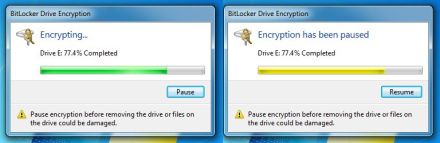
Sam postupak enkripcije može trajati dugo (ovisno o veličini i brzini medija — i do nekoliko sati za veće medije). Enkripciju možete pauzirati i nastaviti u nekom kasnijem trenutku. Preporučljivo je zaustaviti postupak prije uklanjanja uređaja.
Pristup enkriptiranom mediju na Windows 7
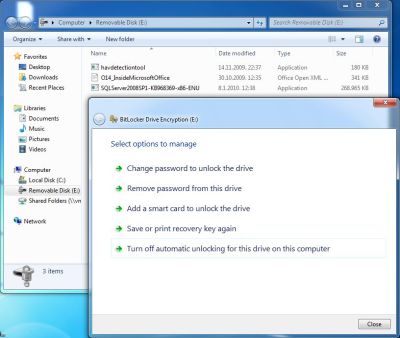
Prilikom priključivanja zaštićenog medija pojavljuje se dijaloški okvir za unos lozinke. Po želji možete uključiti opciju automatskog otključavanja na tom računalu, a istu opciju možete later isključiti putem kontekstnog izbornika prijenosnog medija.
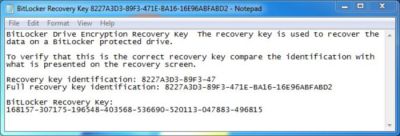
U slučaju zaboravljene lozinke možete se poslužiti ključem koji je generiran prilikom inicijalizacije medija.
Kompatibilnost s Windows XP i Vista
Da biste mogli koristiti zaštićeni medij i pod starijim sustavima (Windows XP i Windows Vista), formatirajte ga FAT32 datotečnim sustavom prije nego uključite BitLocker To Go.
Kada priključite medij na Windows XP ili Vista računalo, vidjet ćete samo dvije datoteke: BitLockerToGo.exe i prečicu do URL-a s uputama. BitLockerToGo.exe omogućava read-only pristup podacima — i za takav pristup potrebno je znati lozinku.
Nakon unosa lozinke otvara se BitLocker To Go Reader. Datoteke nije moguće otvarati direktno s medija već ih morate kopirati na računalo — drag and drop ili dvostrukim klikom (koji ponudi kopiranje na radnu površinu).
Group Policy i USB uređaji
Group Policy možete iskoristiti da biste spriječili korištenje USB stickova koji nemaju uključen BitLocker To Go. Ako je takav policy primijenjen, pri priključivanju nezaštićenog sticka ponudit će se mogućnost zaštite. Upute za postavljanje policy-ja možete naći u članku How can I force Windows 7 clients to use BitLocker To Go before writing to USB devices?.
Dodatni resursi
Za detaljnije informacije i tehničke detalje o BitLockeru posjetite: BitLocker Drive Encryption na TechNetu.