Note: This article is an archive post originally published (in Croatian) on Sistemac, a portal for IT professionals maintained by the University of Zagreb University Computing Centre (SRCE), on 28 February 2010.
Napomena: Ovaj članak izvorno je objavljen na portalu Sistemac dana 28. veljače 2010.
Prilikom nadogradnje računala na novu verziju OS-a veliki problem predstavlja kompatibilnost aplikacija. Već i pojedine sigurnosne nadogradnje mogu predstavljati određeni problem za neke aplikacije, a kamoli migracija na potpuno novi OS. Da bi korisnicima olakšao, a i potaknuo migraciju na Windows 7, Microsoft je razvio Windows XP mod.
Što je Windows XP mod?
Windows XP mod je, u osnovi, virtualno računalo namijenjeno pokretanju unutar Windows Virtual PC-ja (WVPC) na kojem je instaliran Windows XP SP3. S linka Windows XP Mode and Windows Virtual PC Home moguće je preuzeti oba programa.
Sistemski zahtjevi
Da biste mogli instalirati Windows XP mod, prvo morate instalirati WVPC. WVPC zahtijeva:
- Windows 7 Home Basic ili jača verzija
- Procesor s hardverskom podrškom za virtualizaciju (AMD-V ili Intel VT)
Windows XP mod postavlja dodatni zahtjev: verzija Windows 7 mora biti Professional, Ultimate ili Enterprise.
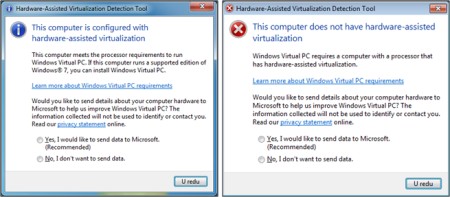
Pomoću programa Hardware-Assisted Virtualization Detection Tool možete provjeriti da li vaše računalo zadovoljava hardverske zahtjeve.
Instalacija i pokretanje
Sam postupak instalacije je izuzetno jednostavan. Za vrijeme instalacije možete ujedno vidjeti demonstraciju kako se obavljaju najčešći zadaci u Windows XP modu.
Da biste pokrenuli Windows XP mod nije potrebno pokretati WVPC već se iz Start izbornika direktno pokreće Windows XP mod. Nakon prijave u sustav možete pristupiti instalaciji programa. Diskovi host OS-a biti će vam dostupni kroz Network share značajku.
Pokretanje aplikacija
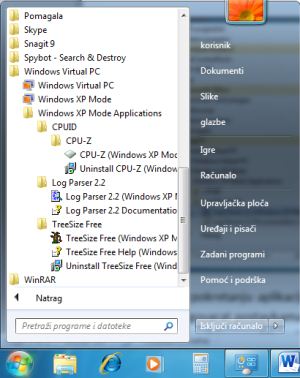
Instalacija programa unutar Windows XP moda obavlja se na standardan način. Da biste pokretali instalirane programe ne morate pokretati Windows XP mod već unutar Windows 7 Start izbornika odabirete željeni program iz mape Windows Virtual PC → Windows XP Mode Applications. Bitno je da je virtualno računalo ‘zatvoreno’ prije pokretanja virtualne aplikacije.
Po pokretanju aplikacija će biti prikazana kao da je pokrenuta iz Windows 7 OS-a (izgled prozora odgovara postavkama unutar Windows XP moda).
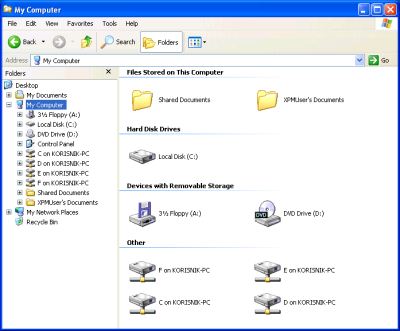
Mogućnost da se prikaže samo jedna aplikacija iz virtualiziranog OS-a nije karakteristika samo WVPC-ja — takvu mogućnost ima i VMware Player (Unity View) te VirtualBox (seamless windows). Ono što Windows XP mod razlikuje jest jednostavnost instalacije i licenciranje: kupovinom Windows 7 Professional nije potrebna zasebna licenca za Windows XP.
Sigurnosni aspekti
Virtualno računalo je jednako podložno virusima i ostalim prijetnjama kao i fizičko. Ako namjeravate dati Windows XP modu pravo pristupa mreži i Internetu, obavezno instalirajte antivirus i vatrozid (firewall) te redovito primjenjujte zakrpe za Windows XP OS.
Upravljanje lozinkom za prijavu
Ako ste prilikom instalacije uključili opciju pamćenja lozinke, a želite promijeniti te postavke, to možete napraviti putem Upravitelja vjerodajnica (Credential Manager) u Upravljačkoj ploči.