Napomena: Ovaj članak izvorno je objavljen na portalu Sistemac dana 29. srpnja 2010.
Windows 7, koji je na tržištu već neko vrijeme, i Office 2010, koji je izišao nedavno, predstavljat će kombinaciju operacijskog sustava i uredskog programskog paketa koji ćemo susretati nekoliko idućih godina. Svaki prelazak na novije verzije OS-a ili nekog programskog paketa zna predstavljati problem za korisnike koji su godinama radili s istim programom i sučeljem. Kroz niz članaka pokušat ćemo ukazati na većinu novosti koje donose Windows 7 i Office 2010.
Preduvjet za upotrebu nekih mogućnosti koje će biti opisane je uključena podrška za Aero (How to Turn On and Enable Aero in Windows 7).
Programska traka (taskbar)
Windows 7 programska traka donosi nekoliko novosti u odnosu na prethodne verzije. Prema zadanim postavkama na programskoj traci prikazana je samo ikona pokrenutog programa bez njegova naziva, a ako je pokrenuto više instanci istog programa bit će prikazana samo jedna ikona. Ukoliko ovo želite promijeniti, potrebno je promijeniti postavke programske trake – ili unutar upravljačke ploče (Control Panel / Appearance and Personalization / Taskbar and Start menu) ili desnim klikom na programsku traku i odabirom naredbe Properties. Na padajućem izborniku Taskbar buttons možete odabrati jednu od tri opcije.

Područje obavijesti
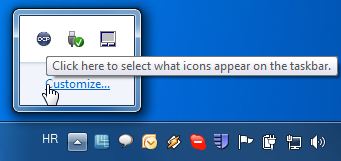
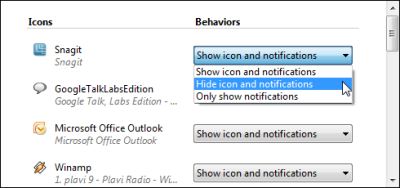
Područje obavijesti (Notification area) isto je moguće prilagoditi. Moguće je odrediti u kojim situacijama će se prikazati ikona određenog programa. To je ostvarivo odabirom naredbe Customize u postavkama programske trake ili klikom na strelicu u području obavijesti.
Tri se vrijednosti mogu dodijeliti programima koji imaju ikone u tom području: prikazivati uvijek (Show icon and notifications), ne prikazivati nikada (Hide icon and notifications) ili prikazivati samo obavijesti (Only show notifications).
Promjena redoslijeda ikona i Pin to Taskbar
Novost je mogućnost promjene redoslijeda ikona na programskoj traci, čak i onih od pokrenutih programa, bez upotrebe dodatnih programa. Raspored je moguće proizvoljno mijenjati odvlačenjem ikone na željenu poziciju.
Novu ikonu (prečicu do programa) dodajemo jednostavnim odvlačenjem na programsku traku i odabirom naredbe Pin to Taskbar.
Thumbnail Preview i Aero Peek
Ukoliko se pokazivačem pređe preko ikone pokrenutog programa, prikazat će se pretpregled (Thumbnail Preview) jednog ili više otvorenih prozora. Ako je u pitanju video zapis, u pretpregledu bit će prikazan i video.
Na samom kraju programske trake nalazi se gumb Show Desktop. Klik na njega prikazuje radnu površinu, a zadržavanjem pokazivača vidite radnu površinu “kroz” prozore. Ta mogućnost naziva se Aero Peek.
Start izbornik
Start izbornik je isto doživio neke promjene. Okvir za pretraživanje unutar Start izbornika ne pretražuje samo elemente (programe, prečice) izbornika već i dokumente, e-mailove i sl.
Prečice do programa moguće je zakvačiti (pin) unutar lijevog dijela Start izbornika desnim klikom i odabirom naredbe Pin to Start Menu.
Jump Lists – skočni popisi
Unutar Start izbornika više ne postoji popis nedavno otvaranih dokumenata; umjesto toga, pored svakog programa može se pronaći popis dokumenata koji su otvarani tim programom. Ukoliko često radite s nekim dokumentom, možete ga zakačiti na listu (Pin to this list).
Istu stvar možete napraviti desnim klikom na ikonu programa u programskoj traci. Ovakvi popisi nedavno otvaranih dokumenata nazivaju se skočnim popisima (Jump list). Uklanjanje datoteke s popisa radi se naredbom Unpin from this list.
Ukoliko ne želite da se pamte otvarani dokumenti, potrebno je isključiti odgovarajuću opciju unutar postavki Start izbornika na upravljačkoj ploči ili klikom desnom tipkom na Start gumb i odabirom naredbe Properties.
Programerima i dizajnerima aplikacija preporučujemo da pročitaju tri članka na MSDN-u koji govore o elementima koje smo obradili u ovom članku: