Napomena: Ovaj članak izvorno je objavljen na portalu Sistemac dana 28. srpnja 2010.
Jedan od mnogobrojnih usluga koje Google nudi je Google Docs. Pomoću Google Docsa mogu se uređivati različiti tipovi datoteke koje bi se moglo svesti pod zajednički nazivnik uredskih paketa. Google Docs predstavlja dobru alternativu uredskim paketima kao što su OpenOffice.org ili Microsoft Office. Prednost Google Docsa je što njegovi programi ne zahtijevaju instalaciju te je moguć rad s bilo kojeg računala koje ima vezu na Internet i odgovarajući web preglednik.
Google Docs sastoji se od sljedećih programa:
- Google Documents – program za obradu teksta
- Google Spreadsheets – tablični kalkulator
- Google Presentations – program za izradu prezentacija
- Google Drawings – program za crtanje
U ovom članku pokazat ćemo kako je moguće upotrijebiti Google Docs da bi se kreirala jednostavna anketa, on-line upitnik ili obrazac za prikupljanje podataka. Obrasci izrađeni pomoću Google Docsa omogućavaju vam da na brz i jednostavan način kreirate obrasce za prikupljanje podataka u situacijama kada nemate na raspolaganju vlastite resurse. Na ovaj način ne morate se brinuti o pravima pristupa poslužitelju, kreiranju web obrasca, postojanju baze podataka i sl.
Osnovni preduvjet za upotrebu Google Docsa je Google korisnički račun.
Kreiranje novog obrasca
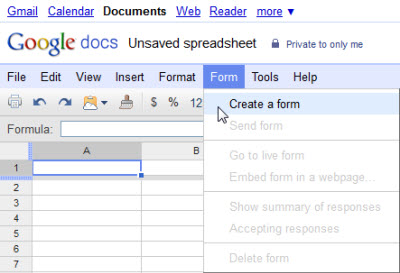
Izrada obrazaca jedna je od funkcija koje nudi Google Spreadsheets. Jedan od načina da se kreira novi obrazac je odabir naredbe Create a form unutar izbornika Form.
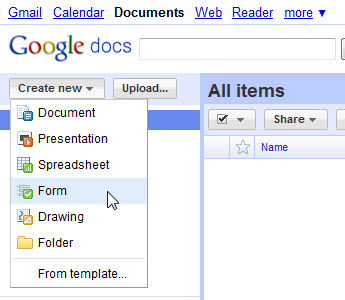
Drugi način je da se direktno iz Google Docsa odabere naredba Form unutar padajućeg izbornika Create new.
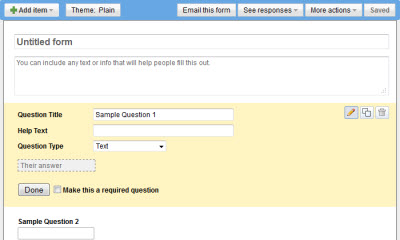
Nakon započinjanja izrade obrasca odmah će se prikazati stranica s jednim poljem. Obrascu je moguće dati ime i dodati opis koji će biti vidljiv osobama koje će ga popunjavati.
Elementi obrasca i vrste pitanja
Obrazac se nadopunjava dodavanjem elemenata. Za svako pitanje koje se dodaje moguće je definirati da li je ono obavezno. Svakom pitanju dodaje se naslov (Question title), tekst pomoći (Help Text) i vrsta pitanja (Question Type).
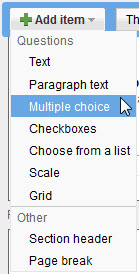
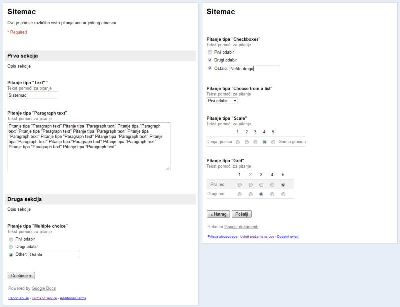
Moguće je odabrati jednu od sljedećih vrsta pitanja:
- Text – pitanje na koje je moguće dati kratak tekstualni odgovor
- Paragraph text – pitanje na koje je moguće dati duži tekstualni odgovor
- Multiple choice – pitanje kod kojeg je moguće odabrati samo jednu od ponuđenih vrijednosti. Moguće je dodati i odgovor “Ostalo” (Other). Kod ovog tipa pitanja moguće je definirati i skok na određenu stranicu ovisno o odabranom odgovoru.
- Checkboxes – pitanje kod kojeg je moguće odabrati više ponuđenih vrijednosti. Moguće je dodati i odgovor “Ostalo” (Other).
- Choose from a list – pitanje kod kojeg se odgovor odabire iz padajućeg izbornika između ponuđenih vrijednosti
- Scale – pitanje kod kojeg je moguće odabrati jednu od vrijednosti iz unaprijed definiranog raspona; gornja i donja granica mogu imati nazive
- Grid – pitanje kod kojeg se odgovori biraju unutar mreže
Osim dodavanja pitanja, u obrazac je moguće dodati i naslove sekcija (Section header) i prijelome stranica (Page break). Svim elementima moguće je promijeniti redoslijed jednostavnom drag-and-drop operacijom, kao i urediti, duplicirati ili obrisati ih.
Grafičko oblikovanje i dijeljenje obrasca
Sam obrazac moguće je grafički oblikovati pomoću ugrađenih tema. U trenutku pisanja ovog članka na raspolaganju je bilo 95 različitih tema.
Kada je uređivanje obrasca gotovo, moguće ga je poslati nekome putem e-maila (Email this form) ili dobiti HTML kod za umetanje u postojeću web stranicu pomoću IFRAME taga (More actions / Embed).
Pregled prikupljenih podataka
Obrazac koji ste dali nekome na popunjavanje možete vidjeti unutar svojih Google Docs dokumenata. Kako netko popuni obrazac, prikupljeni podaci bit će prikazani unutar pripadajuće proračunske tablice, odmah spremni za daljnju obradu ili izvoz.
Pomoću izbornika Forms unutar Google Spreadsheetsa možete odabrati sljedeće opcije:
- Edit form – uređivanje obrasca
- Send form – slanje obrasca i linka putem e-maila
- Go to live form – otvaranje obrasca u novom prozoru
- Embed form in a webpage – dobivanje koda za uključivanje obrasca u postojeću web stranicu
- Show summary of responses – prikaz sažetka podataka; uključuje grafički prikaz i zbirne podatke za odgovarajuće tipove pitanja
- Accepting responses – definira da li je obrazac moguće popunjavati ili ne (korisno po završetku ankete)
- Delete form – brisanje obrasca
Pomoću parametara unutar URL-a koji vodi do obrasca moguće je definirati i unaprijed zadati vrijednosti koje će biti upisane u obrazac nakon što se otvori. Primjer kako to napraviti možete pronaći na stranici Advanced form features.