Note: This article is an archive post originally published (in Croatian) on Sistemac, a portal for IT professionals maintained by the University of Zagreb University Computing Centre (SRCE), on 22 June 2010.
Napomena: Ovaj članak izvorno je objavljen na portalu Sistemac dana 22. lipnja 2010.
Virtualizacija i proizvodi vezani uz nju redovito su obrađivani u sklopu članaka na ovom portalu i seminara za sistemce. Skoro je nemoguće govoriti o virtualizaciji, a da se ne spomenu proizvodi tvrtke VMware.
VMware paleta proizvoda
VMware u svojoj ponudi ima veliki broj proizvoda podijeljenih u dvije skupine:
Proizvodi za podatkovne centre:
- VMware vSphere
- VMware vCenter Product Family / Server
- VMware Server
- VMware ESXi
Proizvodi za osobna računala:
- VMware View
- VMware ThinApp
- VMware Workstation
- VMware Fusion
- VMware Player
- VMware Mobile Virtualization Platform (MVP)
- VMware ACE
Zanimljiva je činjenica da je, primjerice, VMware Server besplatan, a VMware Workstation to nije. U desktop kategoriji besplatan je VMware Player (za osobnu i nekomercijalnu uporabu) — i njemu je posvećen ovaj članak.
VMware Player vs. VMware Workstation
Za razliku od VMware Workstation, VMware Player ne nudi neke napredne mogućnosti:
- Višestruke snimke stanja (Multiple Snapshots) — čuvanje trenutnog stanja virtualnog računala i kasniji povratak
- Klonovi (Clones) — kopija osnovnog virtualnog računala s različitom MAC adresom i UUID-om
Preuzimanje gotovih virtualnih računala
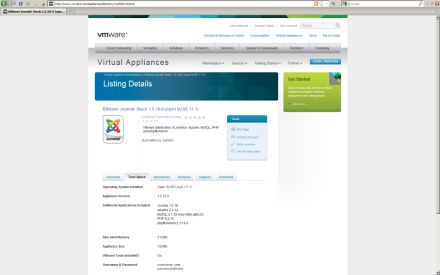
Ako nemate vremena za instalaciju, a želite isprobati novi OS ili aplikaciju, možete potražiti gotov appliance na VMware Appliance Marketplace. Obavezno provjerite sistemske zahtjeve i eventualne podatke za prijavu.
Kreiranje novog virtualnog računala
Unatoč imenu “Player”, unutar VMware Playera možete i kreirati nova virtualna računala.
Kreiranje novog virtualnog računala pokreće čarobnjak. Instalaciju je moguće napraviti s instalacijskog medija (CD/DVD) ili ISO datoteke. Ako VMware Player prepozna jedan od podržanih OS-ova za Easy Install proceduru (Windows 2000/XP/Vista/7, Windows 2000/2003/2008 Server, Ubuntu 7.10 ili noviji, Red Hat Enterprise Linux 3/4/5), može odmah preuzeti parametre za instalaciju (serijski broj, korisničko ime, lozinka…).
Konfiguracija virtualnog diska
Virtualni disk može biti pohranjen kao:
- jedna datoteka, ili
- blokovi od po 2 GB
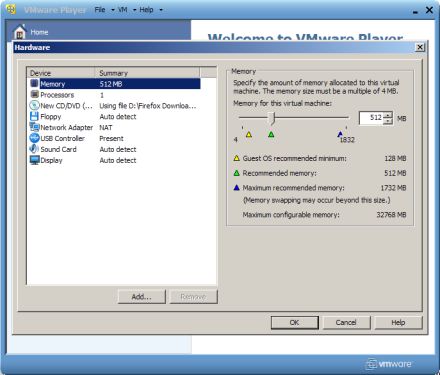
U zadnjem koraku moguće je izvršiti prilagodbu hardvera: količina RAM-a, broj CPU jezgri, mrežne postavke, rezolucija ekrana i sl. Sve ove parametre moguće je promijeniti i naknadno.
VMware Tools
Tijekom instalacije OS-a može se pojaviti poruka koja nudi preuzimanje VMware Toolsa. VMware Tools poboljšava integraciju između host (fizičkog) i guest (virtualnog) računala: lakši transfer datoteka i mogućnost Unity moda. Easy Install automatski instalira VMware Tools.
Unity mod
Unity mod (dostupan iz izbornika VM) omogućava pokretanje aplikacija unutar guest OS-a tako da je u host OS-u prikazan samo prozor pokrenute aplikacije — bez kompletnog virtualiziranog OS-a.
Ponašanje Unity moda podešava se u VM → Settings → Options → Unity:
- prikaz obruba oko virtualiziranih aplikacija i boja obruba
- pristup izborniku s aplikacijama instaliranim na guest OS-u
Usporedba s Windows XP modom
VMware tvrdi da je Unity bolji u kombinaciji Windows 7 + Windows XP nego Microsoftov Windows XP mod za pokretanje aplikacija nekompatibilnih s Windows 7. Ako imate vremena i potrebne licence — isprobajte obje opcije i sami odlučite.
VMware Player 3.0 donosi i veliki broj poboljšanja u odnosu na prethodne verzije te podršku za nove verzije OS-ova.